Tervetuloa
PilottiPolku on lentokerhon koulutusjärjestelmä, jossa ohjaaja voi seurata oppilaidensa edistymistä, kirjata lentoja, hallita oppitunteja ja merkitä teoria-aiheita suoritetuiksi. PP2-peruskoulutuksen lisäksi sovelluksessa on oma MOVA-osio moottoroidun varjoliitimen koulutusta varten, ja kurssin päätteeksi oppilaalle voidaan luoda allekirjoitettava kurssitodistus. Tämä ohje kertoo, miten pääset alkuun ja mistä löydät tärkeimmät toiminnot.
Sovellus toimii selaimessa osoitteessa https://pilottipolku.fi. Kaikki näkymät ovat suomeksi ja mukautuvat myös puhelimen ruudulle.
1. Kirjautuminen
Avaa selain ja mene sovelluksen osoitteeseen. Kirjautumislomake kysyy käyttäjänimen ja salasanan, jotka saat kerhon pääkäyttäjältä.
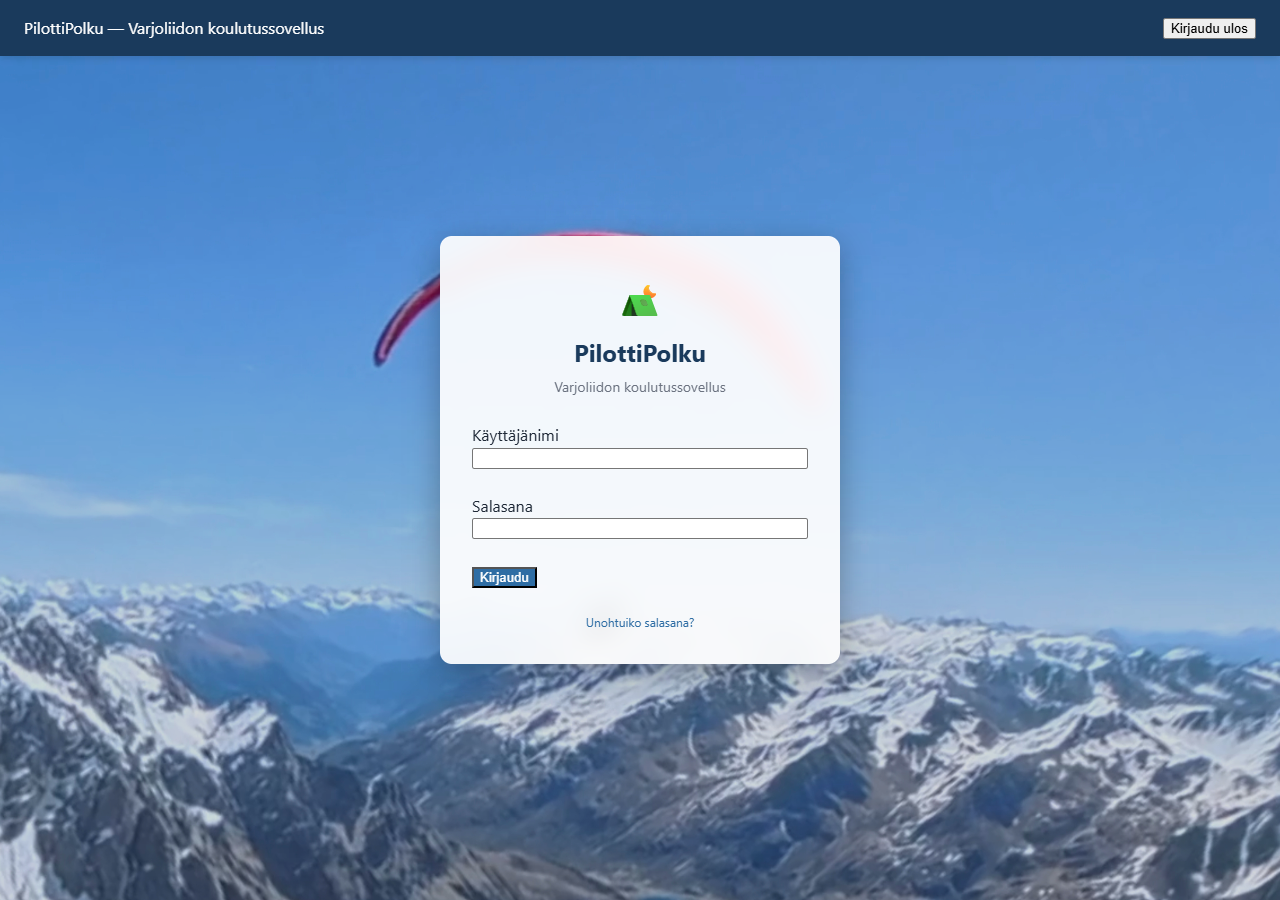
Ensimmäisen kirjautumisen jälkeen tuotantoympäristössä järjestelmä voi vaatia salasanan vaihtoa. Syötä nykyinen salasana ja uusi, vähintään 8 merkkiä pitkä salasana. Jos unohdit salasanasi, käytä "Unohtuiko salasana?" -linkkiä — saat palautuslinkin sähköpostiisi.
2. Päänäkymä (Dashboard)
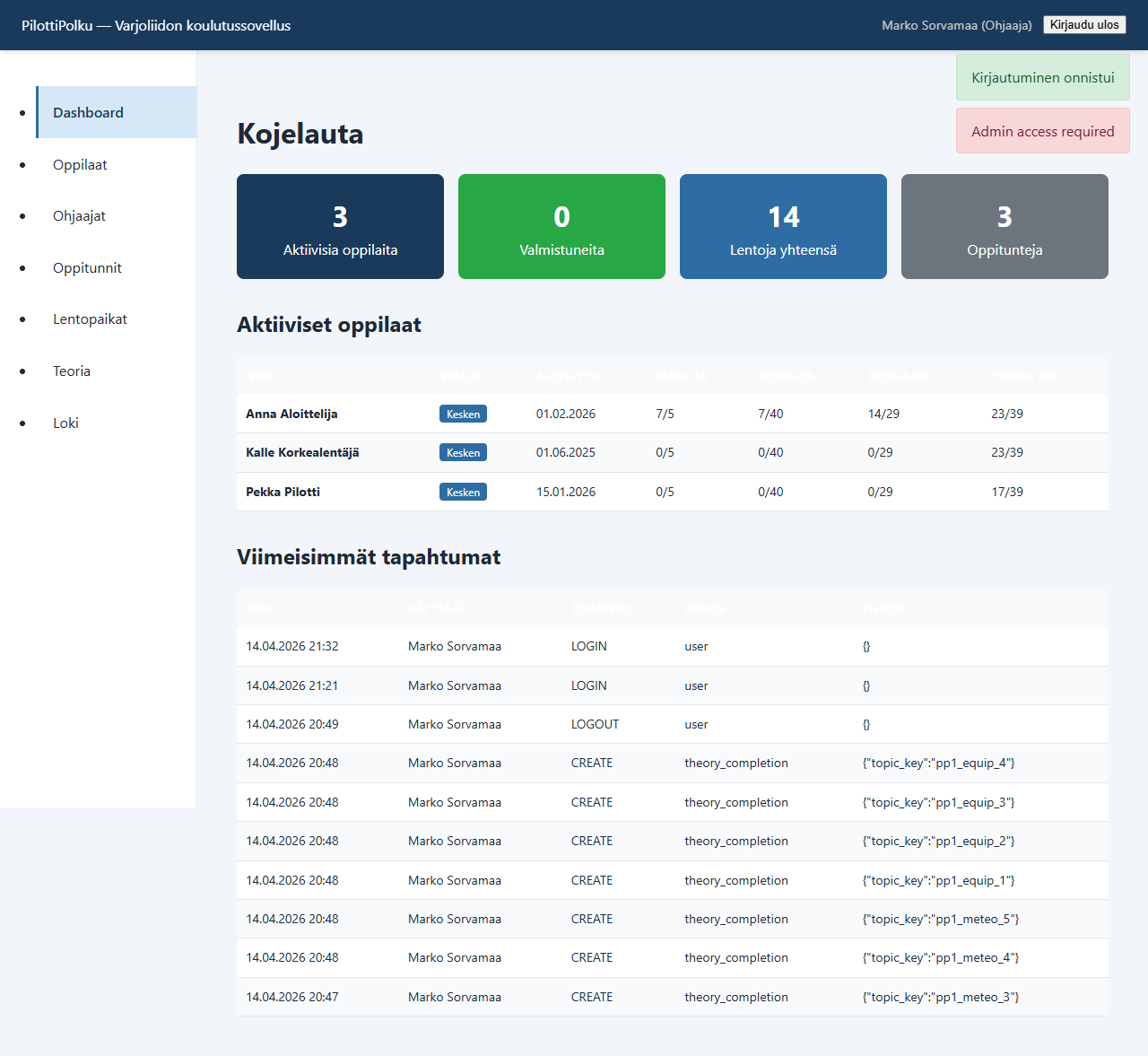
Kirjautumisen jälkeen näet Dashboardin, joka kokoaa kerhosi tilanteen yhteen näkymään: aktiivisten oppilaiden määrä, viimeisimmät tapahtumat ja pikalinkit usein käytettyihin toimintoihin.
3. Oppilaat
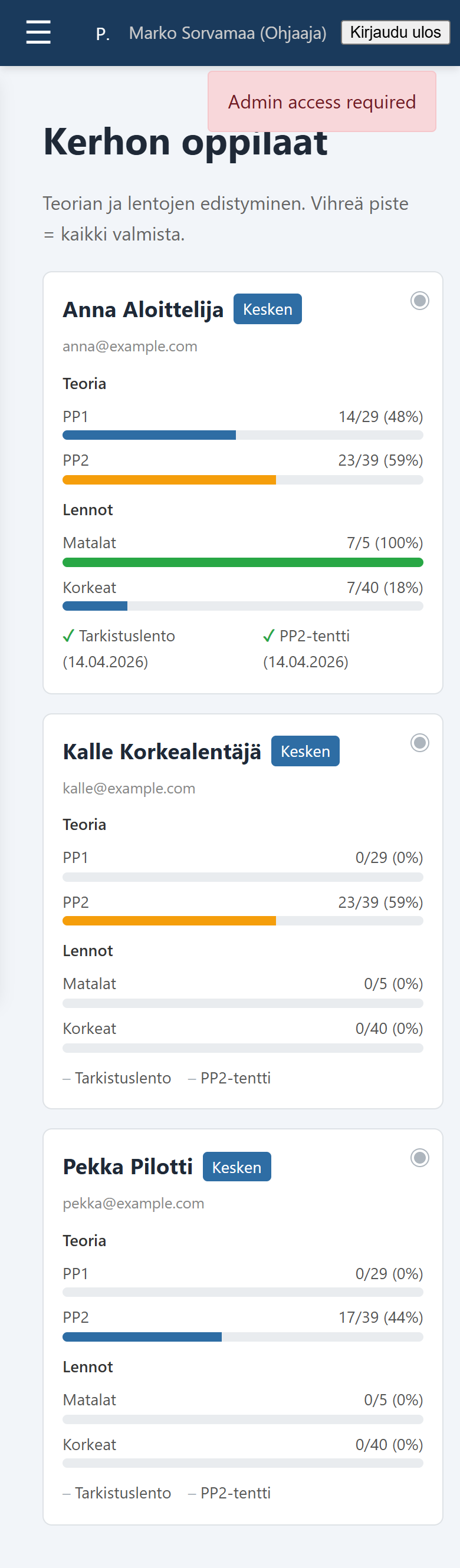
Vasemman sivuvalikon "Oppilaat"-linkistä aukeaa kerhosi oppilaiden listanäkymä. Jokaisesta oppilaasta näet statuksen, teorian PP1- ja PP2-edistymispalkit, matalien (X/5) ja korkeiden (Y/40) lentojen määrän sekä tarkistuslennon ja PP2-kokeen tilan. Jos oppilas on aloittanut MOVA-koulutuksen, kortilla näkyy lisäksi oranssi "MOVA kesken" -merkki ja oma MOVA-osio (moottorilennot, MOVA-teoriat, MOVA-tarkkari, PP4-tentti, MOVA-tentti). Kun oppilaalla on kaikki valmista — sekä PP2 että mahdollinen MOVA — kortin oikeaan yläkulmaan ilmestyy vihreä piste.
Suodatin "Kesken" näyttää oppilaat, joilla on jokin kurssi käynnissä: joko PP2 kesken tai PP2 valmis ja MOVA-koulutus käynnissä. "Valmis"-suodatin näyttää vain oppilaat, joilla kaikki koulutukset on saatettu loppuun.
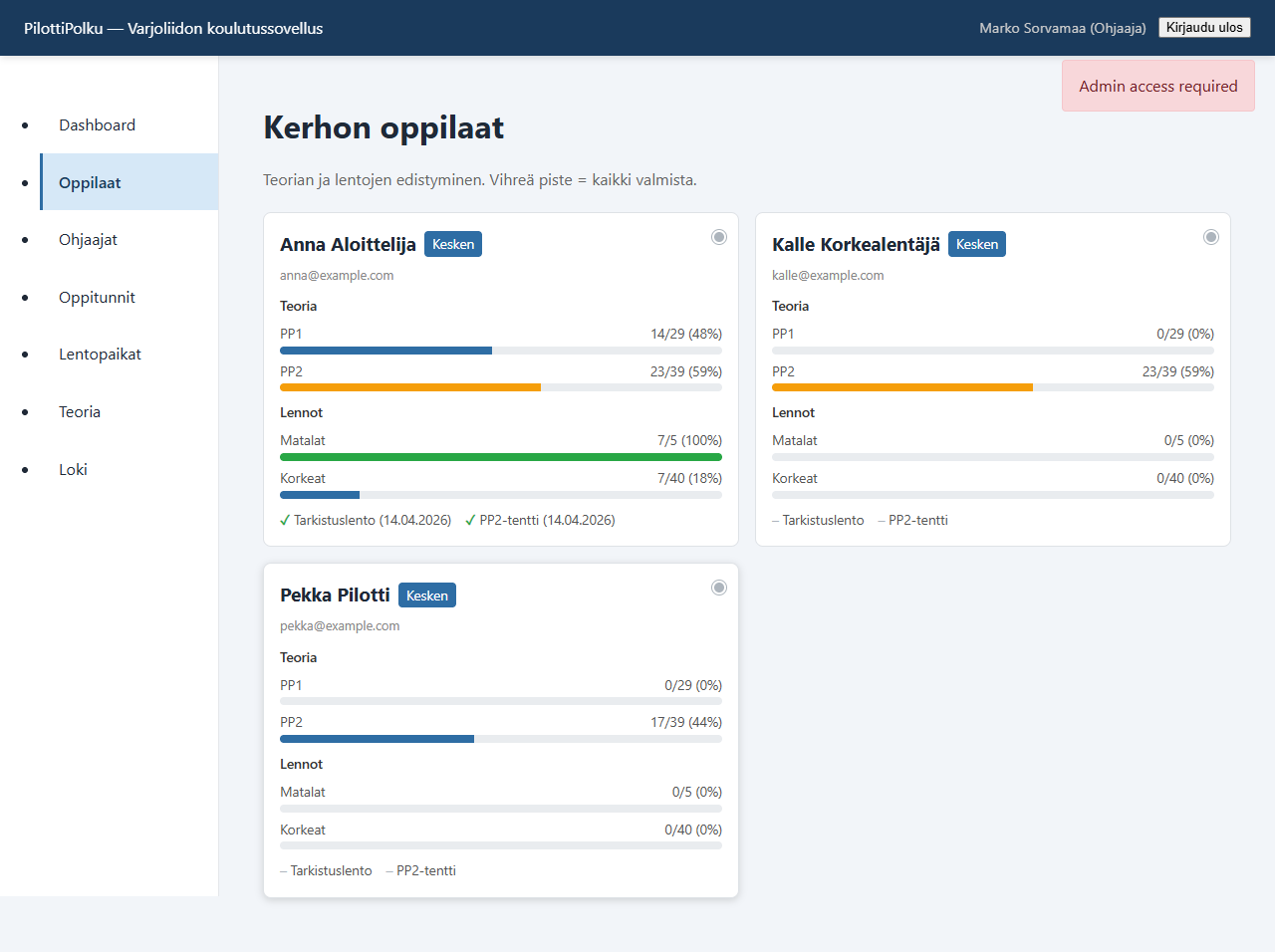
Klikkaa oppilaan korttia avataksesi oppilaan yksityiskohtaisen näkymän. Siellä näet kaikki lennot, teorian, varusteet ja liitteet.
4. Lennon kirjaaminen
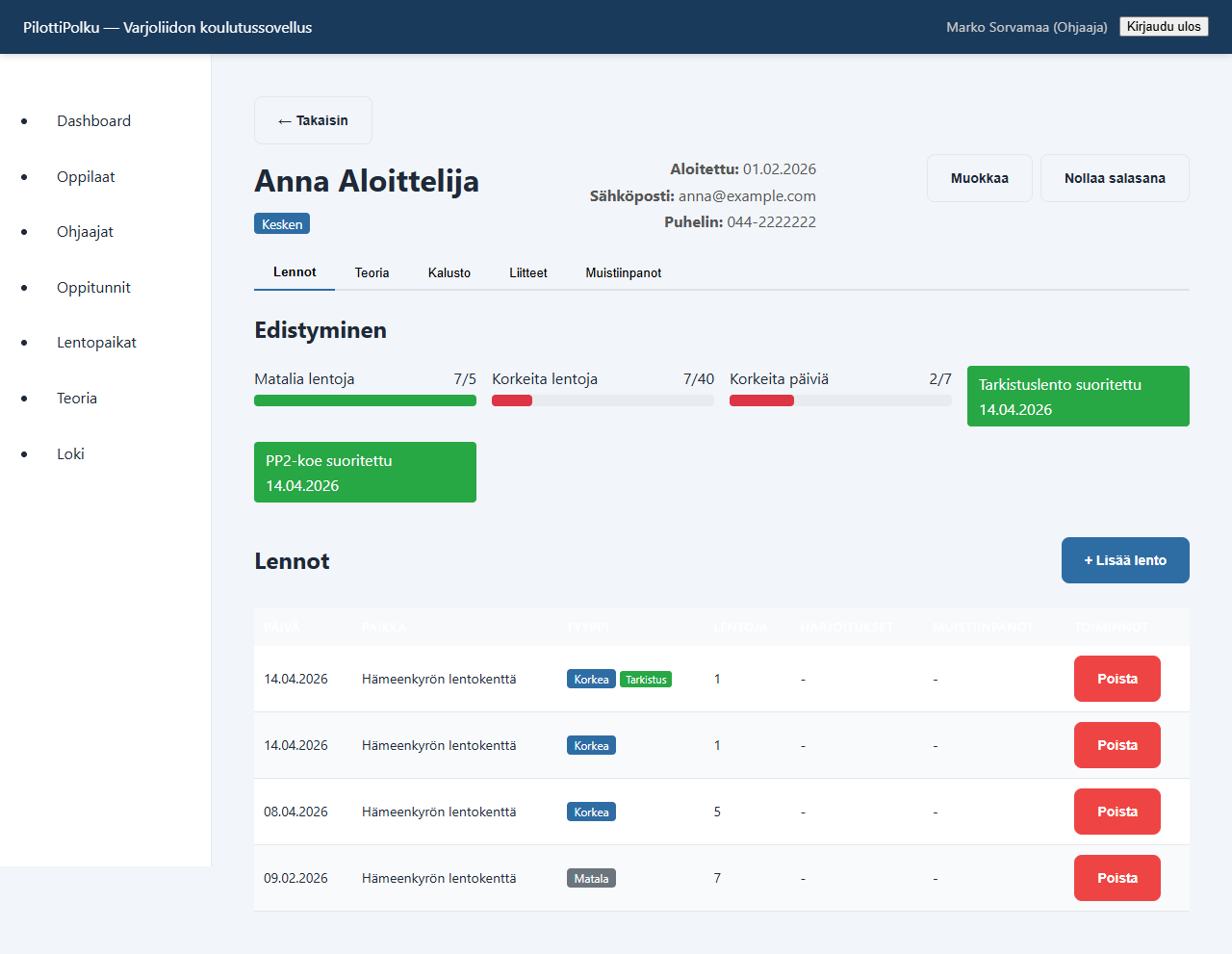
Oppilaan tietonäkymässä on "+ Lisää lento" -painike. Painikkeen takaa aukeaa lomake, johon syötetään päivä, lentopaikka, tyyppi (matala / korkea / moottori), lentojen määrä, sää, harjoitukset ja muistiinpanot. Moottori-tyyppi on tarkoitettu MOVA-koulutuksen moottorilennoille; nämä lasketaan sekä 40 korkean lennon vaatimukseen että 7 moottorilennon MOVA-vaatimukseen.
Jos lento on tarkistuslento, ruksi "Tarkistuslento"-valintaruutu — päivämäärä tallentuu oppilaan tarkistuslentotietoon. Huomaa että tarkkari on nyt pakollinen PP2-valmistumiselle, ja MOVA-kelpoisuus vaatii erikseen yhden moottoritarkkarin. Sama lento voi täyttää molemmat vaatimukset, jos se on tyypiltään "moottori" ja merkitty tarkistuslennoksi.
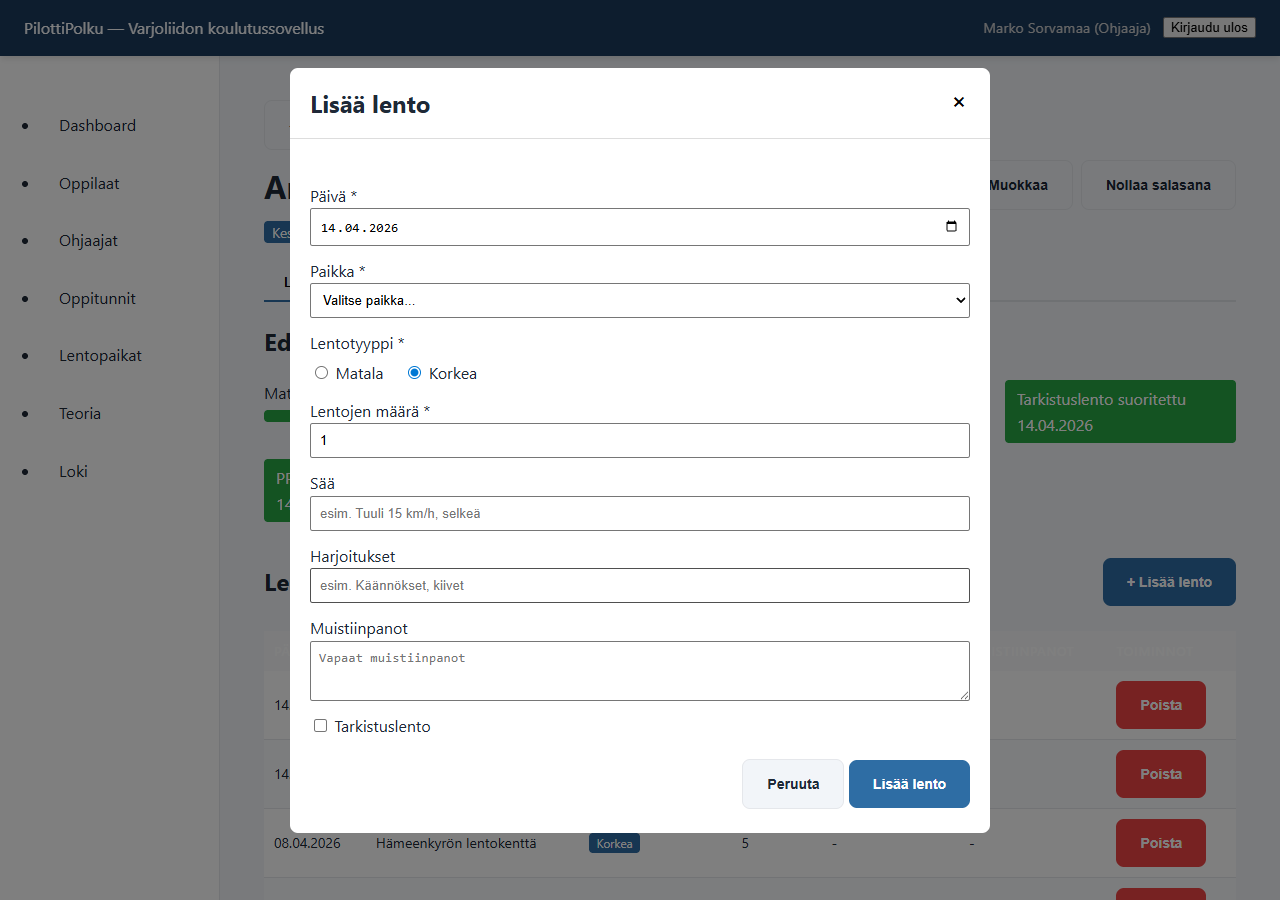
Tallennuksen jälkeen lento näkyy oppilaan lentolistassa ja päivittää edistymispalkkeja. Voit poistaa virheellisen lennon lentolistan "Poista"-painikkeella.
5. Oppitunnit
Oppituntinäkymässä voit luoda uusia oppitunteja, lisätä niihin osallistuvia oppilaita ja merkitä käsiteltyjä teoria-aiheita. Klikkaamalla oppitunnin riviä tai "Näytä"-painiketta näet oppitunnin tiedot: päivämäärän, käsitellyt aiheet otsikoineen ja paikalla olleet oppilaat. Oppitunnit näkyvät myös audit-lokissa.
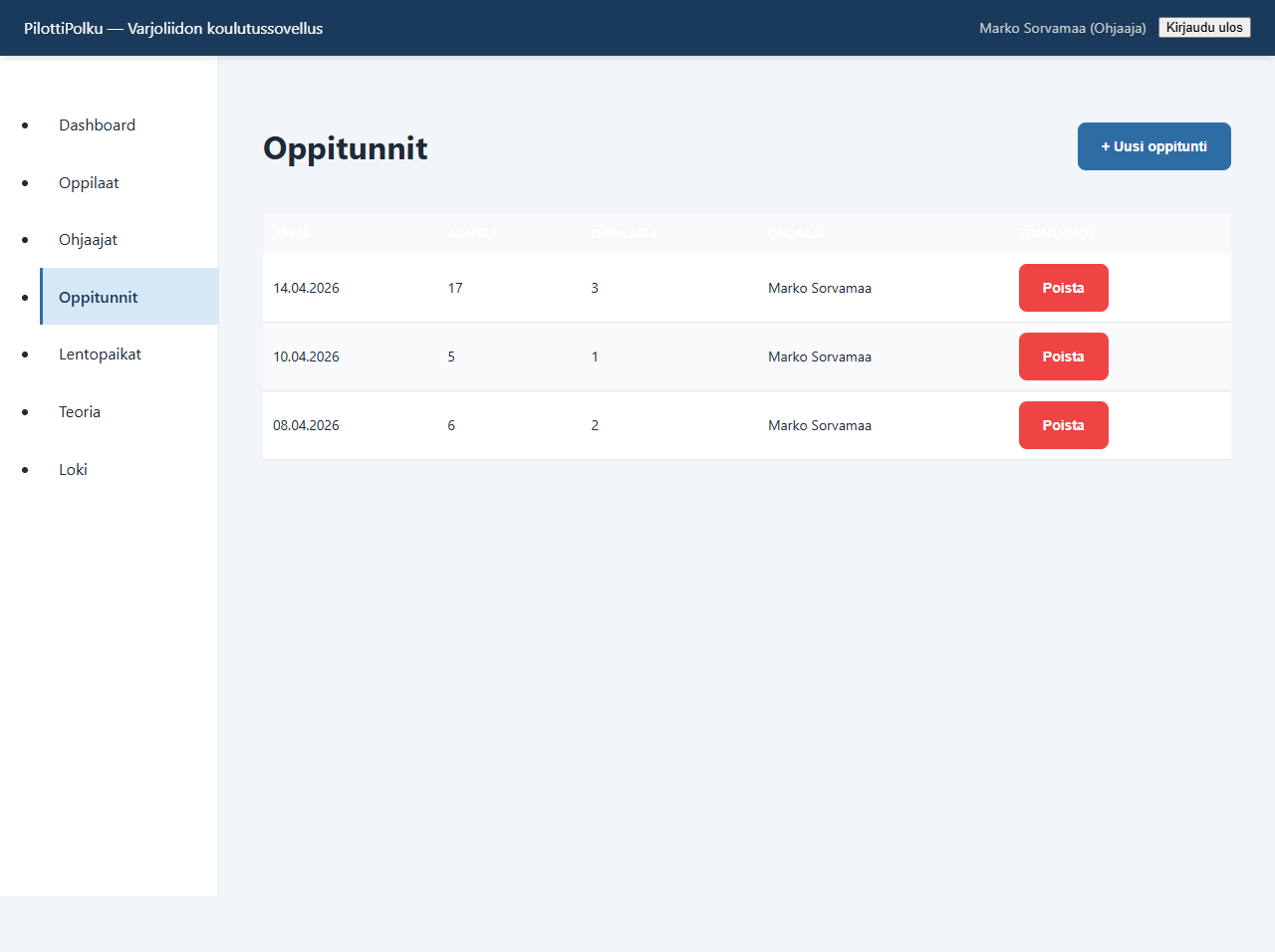
6. Lentopaikat
Hallinnoi kerhosi lentopaikkoja "Lentopaikat"-näkymässä. Voit lisätä, muokata ja poistaa paikkoja. Lentopaikkoja käytetään lentokirjausten lomakkeessa.
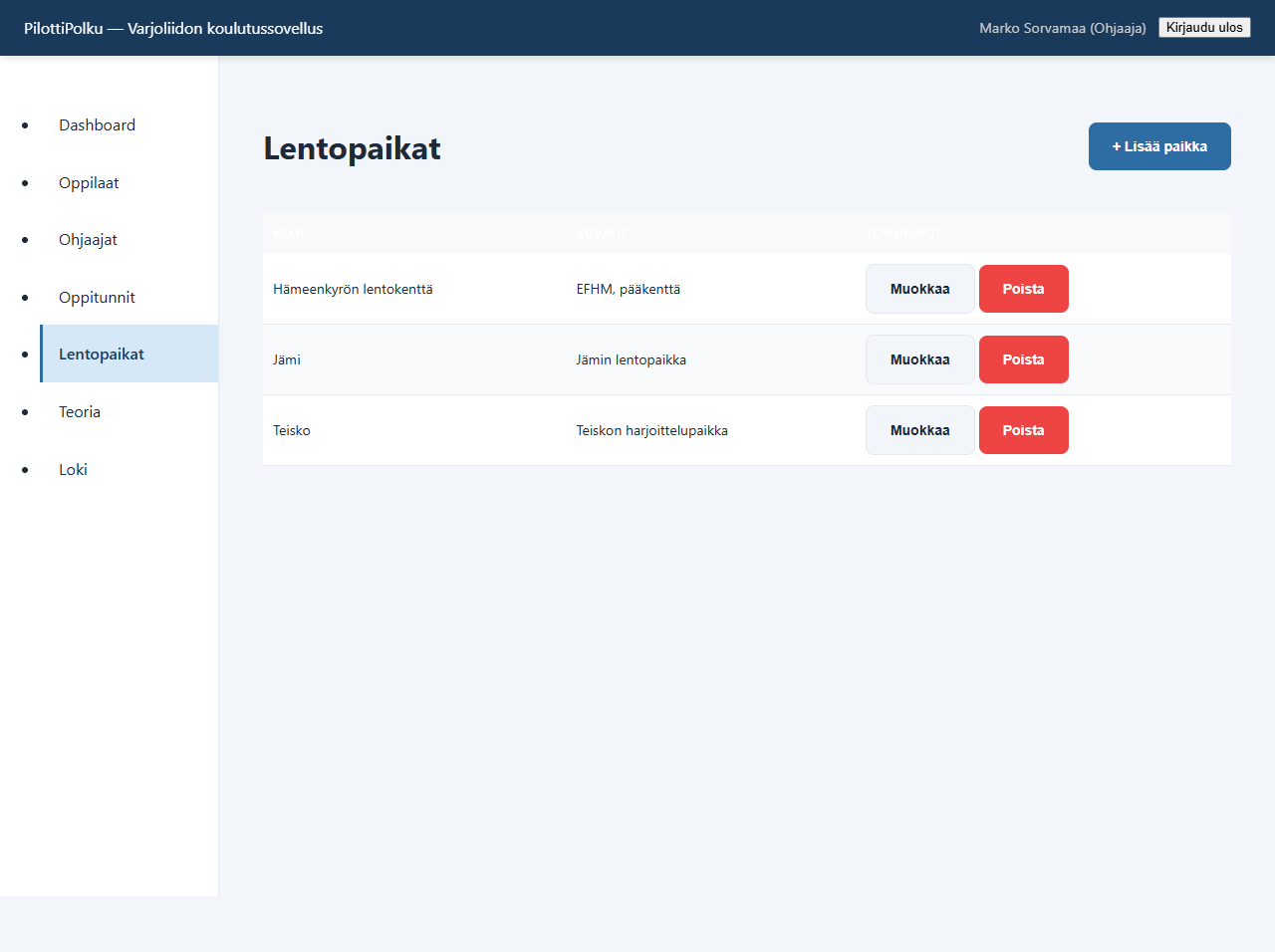
7. Teoria
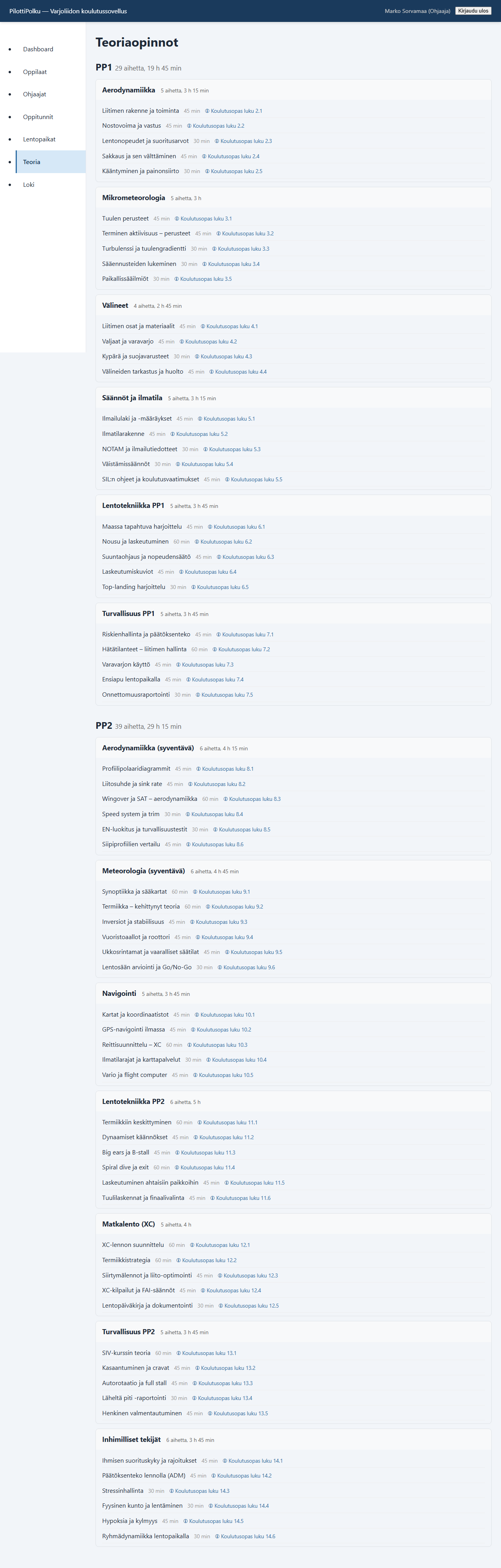
Teoria on jaettu PP1- ja PP2-tasoihin, jotka sisältävät osioita ja yksittäisiä aiheita. Ohjaajana voit merkitä aiheen suoritetuksi oppilaalle oppitunnin tai yksittäisen merkinnän kautta. Pääkäyttäjä voi myös muokata teorian rakennetta.
8. Ohjaajien hallinta
"Ohjaajat"-näkymässä näet kerhosi ohjaajat. Koulutuspäällikkö näkee lisäksi "+ Lisää ohjaaja" -painikkeen ja voi poistaa ohjaajia. Jokaisen kerhon ensimmäinen ohjaaja saa automaattisesti koulutuspäällikkö-roolin, joka näkyy kultaisena merkkinä nimen vieressä.
Koulutuspäällikön rooli
Koulutuspäällikkö on kerhon vastuuhenkilö, jolla on laajemmat oikeudet:
- Ohjaajien lisääminen ja poistaminen
- Kerhon asetusten muuttaminen (esim. lentojen hyväksyntä)
- Kerhon tietojen ja logon muokkaaminen
Kerhossa voi olla vain yksi koulutuspäällikkö kerrallaan. Koulutuspäällikkö voi siirtää roolinsa toiselle ohjaajalle painamalla "Aseta koulutuspäälliköksi" -painiketta toisen ohjaajan kohdalla. Siirto vaatii vahvistuksen, sillä se poistaa roolin sinulta itseltäsi. Myös sovelluksen pääkäyttäjä (admin) voi vaihtaa kerhon koulutuspäällikköä.
9. Kerhon asetukset (koulutuspäällikkö)
Koulutuspäällikölle näkyy sivuvalikossa "Asetukset"-linkki. Asetussivulla voi muokata:
Kerhon tiedot
- Nimi ja kuvaus — näkyvät sovelluksessa ja tulosteissa
- Yhteystiedot — sähköposti, puhelin ja verkkosivu
- Logo — JPG- tai PNG-kuva, joka näkyy asetussivulla ja lentopäiväkirjan tulosteessa. Voit vaihtaa tai poistaa logon milloin tahansa.
Koulutusasetukset
- Lentojen hyväksyntä — kun asetus on päällä, oppilaiden itse kirjaamat lennot vaativat ohjaajan hyväksynnän ennen kuin ne lasketaan edistymiseen. Ohjaajien kirjaamat lennot hyväksytään automaattisesti. Katso tarkemmin osio 10.
10. Lentojen hyväksyntä
Jos kerhon koulutuspäällikkö on ottanut lentojen hyväksynnän käyttöön asetuksissa, oppilaiden itse kirjaamat lennot eivät näy edistymispalkeissa ennen ohjaajan hyväksyntää.
Miten hyväksyntä toimii?
- Kun oppilas lisää lennon itse, se saa "Odottaa"-tilan (keltainen merkki).
- Kun ohjaaja tai admin lisää lennon, se hyväksytään automaattisesti.
- Ohjaaja näkee lentolistan "Tila"-sarakkeessa kunkin lennon hyväksyntätilanteen.
- Ohjaaja voi hyväksyä lennon ("Hyväksy") tai hylätä sen ("Hylkää").
- Vain hyväksytyt lennot lasketaan edistymispalkkeihin (matalat, korkeat, tarkistuslento).
- Odottavien lentojen lukumäärä näkyy keltaisessa ilmoituspalkissa oppilaan lennot-välilehdellä.
Jos lentojen hyväksyntä ei ole käytössä, kaikki lennot lasketaan suoraan edistymiseen kuten ennenkin.
11. MOVA-koulutus
MOVA tarkoittaa moottoroidun B-ryhmän varjoliitimen koulutusta. Oppilas voi tehdä MOVAn osana peruskurssia (jolloin moottorilennot lasketaan myös 40 korkean lennon vaatimukseen), tai erillisenä lisäkoulutuksena PP2-valmistumisen jälkeen.
Aloitus
MOVA-koulutus käynnistetään oppilaan profiilin MOVA-välilehdeltä "Aloita MOVA-koulutus" -painikkeella. Tämän jälkeen välilehdellä näkyvät:
- Edistymispalkit: Moottorilennot X/7 ja MOVA-teoria Y/24.
- Tilarivit: MOVA-tarkastuslento (✓/–), PP4-tentti (matkalentotentti) ja MOVA-tentti. PP4- ja MOVA-tentin tilat muokataan välilehdellä olevilla "Muokkaa"-painikkeilla.
- MOVA-teoria-aiheet — sama merkintätapa kuin PP1/PP2-puolella.
- Lista oppilaan moottorilennoista.
Vaatimukset MOVA-kelpoisuuteen
- PP2-peruskoulutus suoritettu (status "Valmis").
- Vähintään 7 moottorilentoa. Lennot voivat olla samana päivänä — moottorilennoilla ei ole erillistä päivävaatimusta.
- MOVA-tarkastuslento eli yksi moottorilento, joka on merkitty tarkistuslennoksi.
- PP4-tentti (matkalentotentti). Teoria on käsitelty PP2-koulutuksessa, mutta tentti suoritetaan erikseen.
- MOVA-tentti.
- Kaikki MOVA-teoria-aiheet (7 sektiota: Aerodynamiikka, Sääoppi, Liidin ja moottori, Säännöt ja määräykset, Lennonvalmistelu, Lentäminen, Ilmailufysiologia).
Peruutus
Jos MOVA-koulutus on aloitettu vahingossa, sen voi peruuttaa "Peruuta MOVA-koulutus" -painikkeella, kunhan se ei ole vielä valmistunut. Mahdolliset moottorilennot ja MOVA-teoriasuoritukset jäävät kantaan.
12. Valmistuminen ja kurssitodistus
PP2-valmistuminen
Oppilas voidaan merkitä PP2-valmistuneeksi, kun kaikki seuraavat ehdot täyttyvät:
- 5 matalaa lentoa
- 40 korkeaa lentoa (moottorilennot lasketaan mukaan)
- 7 eri korkealla lentopäivää (myös moottorilentopäivät kelpaavat)
- Tarkastuslento suoritettu
- PP2-koe suoritettu
- Kaikki PP1- ja PP2-teoria-aiheet suoritettu
Oppilaan profiilin yläosassa oleva valmistumis-banneri näyttää sinisenä "Valmis valmistumaan" kun kaikki ehdot täyttyvät, sekä "Merkitse valmiiksi" -painikkeen. Jos jokin puuttuu, banneri listaa puuttuvat kohdat (esim. "3 korkeaa lentopäivää, PP2-koe").
MOVA-valmistuminen
Vastaavasti MOVA-välilehdellä on oma valmistumisbanneri ja "Merkitse MOVA valmiiksi" -painike, joka aktivoituu kun MOVA-vaatimukset täyttyvät.
Kurssitodistus
Valmistumisen jälkeen pää-banneriin ilmestyy "Lataa kurssitodistus" -painike. Jos sekä PP2 että MOVA on suoritettu, painikkeita on kolme: Lataa yhdistetty todistus, PP2-todistus ja MOVA-todistus. Oletuksena tarjotaan yhdistettyä todistusta, jos PP2 ja MOVA ovat valmistuneet alle 30 päivän sisällä toisistaan.
Todistus on PDF-tiedosto, joka sisältää kansilehden (kerhon logo, oppilaan nimi, valmistumistiedot, koulutuspäällikön allekirjoitus), teoriayhteenvedon, lentolistan ja oppilaan liitetiedostot (esim. terveydentilavakuutus) yhdistettynä samaan PDF:ään.
13. Lentopäiväkirjan tulostus
Oppilaan lennot-välilehdellä on "Tulosta lentopäiväkirja" -painike (näkyy kun oppilaalla on lentoja). Painike avaa uuden selaimen välilehden, jossa on tulostusystävällinen sivu kaikista lennoista taulukkona. Sivun yläosassa näkyy kerhon logo (jos asetettu) ja kerhon nimi, oppilaan tiedot sekä yhteenveto lentojen määristä.
Voit tulostaa sivun paperille tai tallentaa sen PDF-tiedostona selaimen "Tallenna PDF:nä" -toiminnolla (Ctrl+P → Tallenna PDF:nä).
14. Tietosuoja ja GDPR
PilottiPolku noudattaa EU:n yleistä tietosuoja-asetusta (GDPR). Sovelluksen tietosuojaseloste löytyy sivuvalikon alaosasta ja kirjautumissivulta.
Tietosuojaselosteen hyväksyntä
Jokaisen käyttäjän on hyväksyttävä tietosuojaseloste ensimmäisellä kirjautumiskerralla ennen kuin sovellusta voi käyttää. Hyväksyntä tallennetaan aikaleimana käyttäjän tietoihin.
Oppilaan oikeudet
Oppilas voi ladata kaikki omat tietonsa JSON-muodossa "Lataa omat tiedot" -painikkeella omasta profiilistaan. Tiedosto sisältää profiilin, lennot, teoriasuoritukset, varusteet ja liitteet. Tämä toteuttaa GDPR:n mukaisen tietojen siirrettävyyden (artikla 20).
Tietojen säilytysaika
Koulutuskirjanpitoa säilytetään 10 vuotta kurssin aloituksesta. Kun säilytysaika ylittyy, Dashboard-näkymässä näkyy keltainen varoitus, joka listaa oppilaat joiden tiedot tulisi anonymisoida.
Oppilaan anonymisointi (admin)
Pääkäyttäjä (admin) voi anonymisoida oppilaan tiedot oppilaan profiilisivun "Anonymisoi (GDPR)" -painikkeella. Anonymisointi:
- Poistaa henkilötiedot (nimi, sähköposti, puhelin)
- Poistaa liitetiedostot palvelimelta
- Säilyttää lento- ja teoriasuoritukset nimettöminä tilastointia varten
- On peruuttamaton toimenpide
15. Käyttö mobiilissa
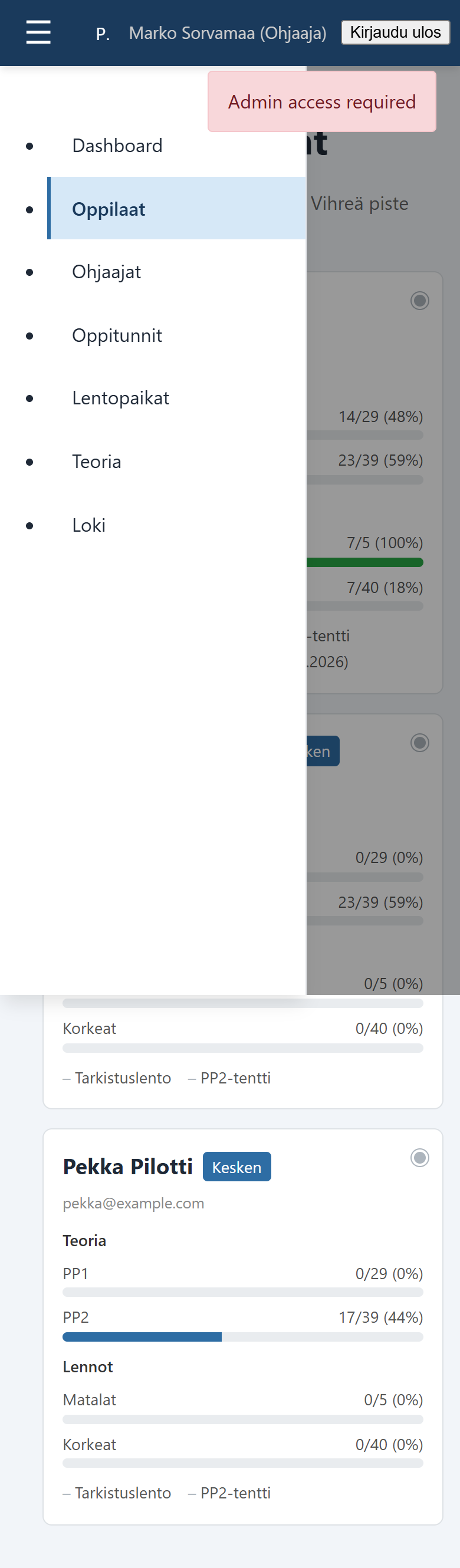
Kun käytät sovellusta puhelimella, sivuvalikko piiloutuu ja vasempaan yläkulmaan ilmestyy hampurilaispainike (☰). Paina sitä avataksesi valikon. Oppilaat-näkymässä kortit muuttuvat pystysuuntaisiksi ja lentolista pinoutuu helposti luettaviksi korteiksi.
16. Omat tiedot
Voit muokata omaa nimeäsi, sähköpostiosoitettasi ja puhelinnumeroasi klikkaamalla omaa nimeäsi sivun yläoikealla. Aukeaa lyhyt muokkauslomake. Tämä on hyvä päivittää heti ensimmäisellä kerralla — erityisesti jos sinulle on alun perin asetettu @example.com-muotoinen testiosoite, niin "Unohtuiko salasana?" -toiminto saadaan toimimaan oikealle osoitteellesi. Käyttäjätunnusta ei voi muuttaa tästä; sen vaihtoon ota yhteyttä pääkäyttäjään.
Salasanan vaihtoon on oma erillinen toimintonsa.
17. Vinkkejä
- Käytä "Kesken"-suodatinta oppilasnäkymässä nähdäksesi vain aktiiviset oppilaat.
- Oppilaan PP2-status "Valmis" vaatii 5 matalaa + 40 korkeaa (motorit lasketaan) + 7 korkeaa lentopäivää + tarkistuslennon + PP2-kokeen + kaikki PP1/PP2-teoriat. Jos jokin puuttuu, valmistumisbanneri listaa mitä.
- Tarkistuslennon ja PP2-kokeen suorituspäivät näkyvät oppilaan statuksen vieressä ja oppilaan detail-näkymässä.
- MOVA-oppilaan kohdalla muista että MOVA-tarkkari on oma vaatimuksensa — moottorilento, joka on merkitty tarkistuslennoksi. Sama lento kelpaa myös PP2-tarkkariksi.
- PP4-tentti suoritetaan vasta MOVAa varten, ei PP2-valmistumiselle. Voit merkitä sen suoritetuksi MOVA-välilehden "Muokkaa"-napilla.
- Kun sekä PP2 että MOVA ovat valmiit lähekkäin, oletustodistus on yhdistetty PP2 + MOVA. Tarvittaessa voit ladata myös pelkän PP2:n tai pelkän MOVAn.
- Liian monta epäonnistunutta kirjautumisyritystä lukitsee IP-osoitteen 15 minuutiksi — odota tai käytä toista verkkoa.
- Koulutuspäällikön roolin siirto on peruuttamaton — uusi koulutuspäällikkö voi siirtää roolin takaisin tarvittaessa.
- Lataa kerhon logo asetuksista — se näkyy automaattisesti myös lentopäiväkirjan tulosteissa.
- Oppituntien tiedot avautuvat klikkaamalla riviä — sieltä näet käsitellyt aiheet ja paikalla olleet oppilaat.
18. Ongelmatilanteet
Jos kirjautuminen ei onnistu, varmista käyttäjänimen kirjoitusasu (ääkköset huomioiden). Jos sivu ei reagoi, päivitä selain (F5 / Ctrl+R). Pidempiaikaisissa ongelmissa ota yhteyttä kerhon pääkäyttäjään tai sovelluksen ylläpitoon.
← Takaisin sovellukseen